14まちメモはハウジングエリアの地図上のハウスにメモを書くことが出来るWEBサイトです
メモには一言メッセージ(コメント)も書けます
「自分とこのハウスを自慢したい!」
「素敵なお庭の紹介したい!」
「お店の宣伝したい!」
とか書き込んでくれると嬉しいです
画面説明
まちメモ
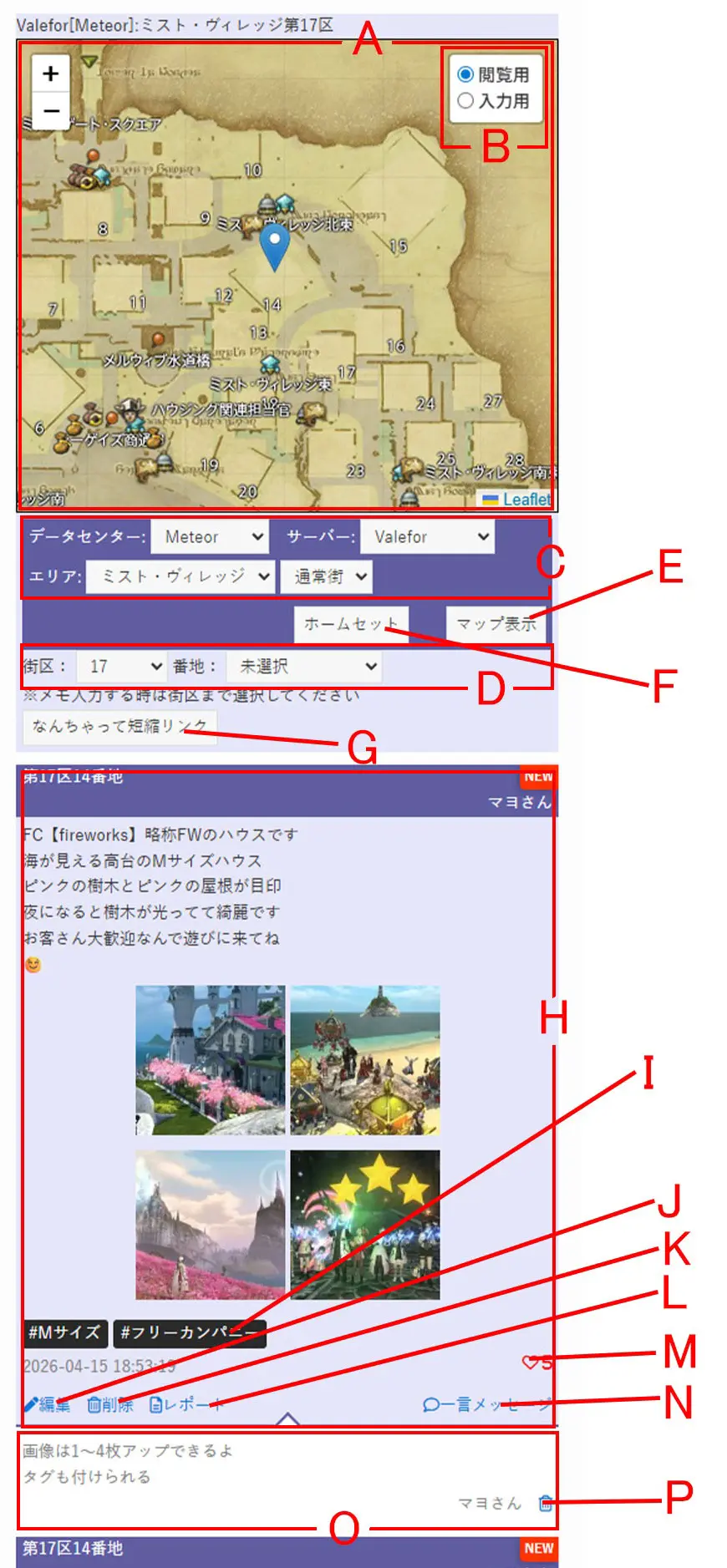
A ハウジングマップが表示される地図です。 拡大縮小移動できます。ここに表示されてる範囲のメモが下部にタイル状に表示されます。
B レイアー選択ボタンです。メモ閲覧用と入力用があります。
C メイン検索エリアです。ここでサーバー・エリア等選択します。
D サブ検索エリアです。より細かく検索する際使います。
E マップ表示ボタンです。メイン検索エリア(C)で選択してるエリアを表示します。サブ検索エリア(D)も入力してあるとより細かく選択できます。
F ホームセットボタンです。メイン検索エリア(C)および入力されてればサブ検索エリア(D)で選択したエリアをホームセットします。初期表示時はホームセットされた場所が表示されます。
G なんちゃって短縮リンクボタンです。選択されてるエリアの場所を程々に短いURLにして表示します。
H メモ表示部分です。
I タグボタンです。押すとタグで検索します。
J メモ編集リンクです。
K メモ削除リンクです。
L メモレポートリンクです。メモ内容が不適切だったりメモキー紛失して書いたメモ削除できない時、管理人にメッセージを送ってください。
M いいねボタンです。気に入ったメモにいいねしましょう。
N 一言メッセージリンクです。メモに一言メッセージ(コメント)を書き込めます。
O 一言メモ表示部分です。
P 一言メモ削除リンクです。
新着メモ
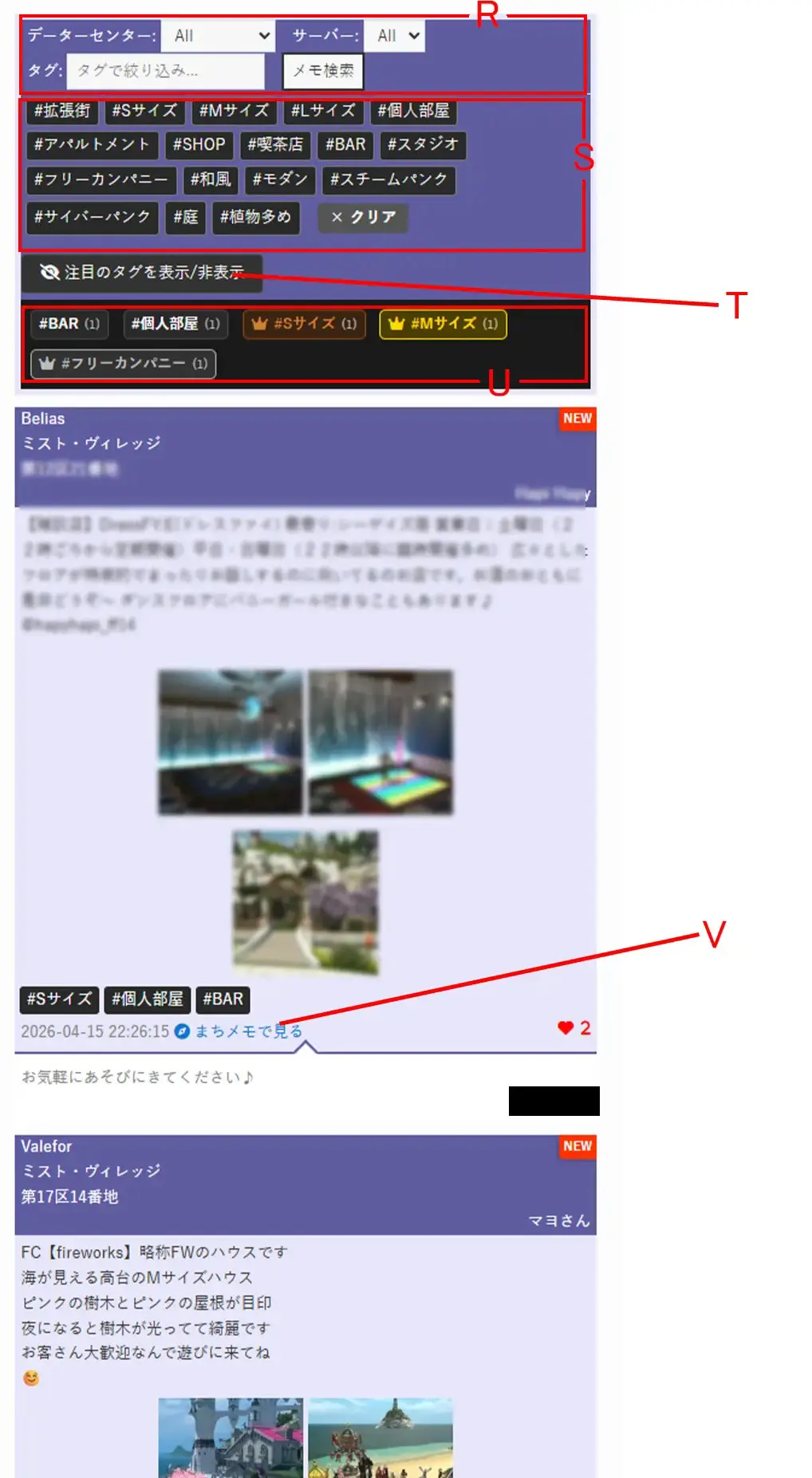
R 検索エリアです。DCまたはサーバーを選択します。初期表示は全部です。タグは自由入力またはタグボタン(S)または注目タグ(U)で選択します。
S タグボタンです。押したタグが検索エリア(R)にセットされます。
T 注目タグ表示ボタンです。初期状態では注目タグ(U)は隠れています。
U 注目タグボタンです。押したタグが検索エリア(R)にセットされます。
V まちメモリンクです。メモのある場所のまちメモ画面を表示します。
(まちメモで)メモを見る
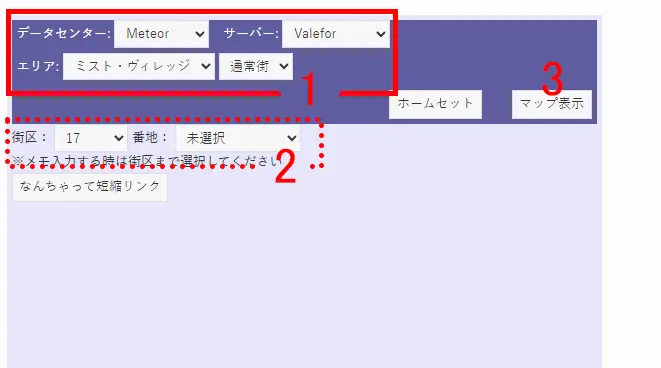
1 メイン検索エリアで該当の場所を入力します。
2 より細かく場所を指定したいならサブ検索エリアを入力します。入力は任意です。
3 マップ表示ボタンを押すと、選択されてるエリアのマップ表示されます。表示マップ内のメモがタイル状に表示されます。
(まちメモで)メモを書く
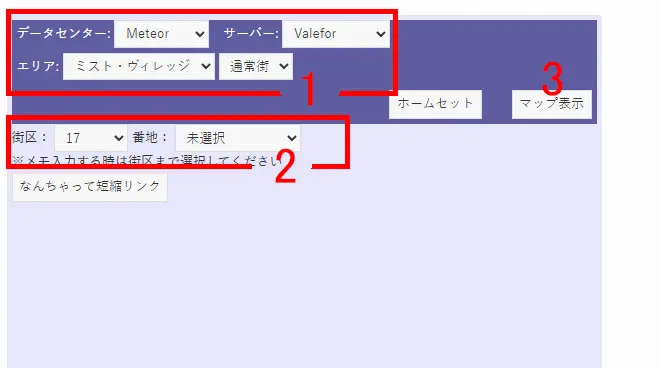
(既にメモ入力したい場所が表示されてるなら不要です。)
1 メイン検索エリアで該当の場所を入力します。
2 街区を入力します。街区は必須です。更に番地も分かるなら入力します。番地は任意です。
3 マップ表示ボタンを押して該当エリアを表示します。
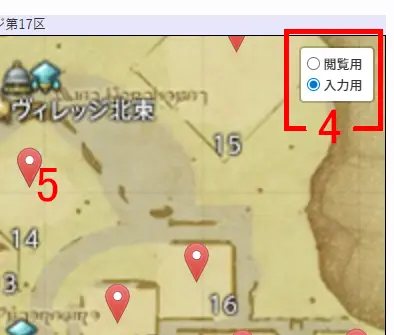
4 マップ表示されたらレイアー選択ボタンで入力用を選択します。入力用マーカーは赤色です。
5 該当の場所にあるマーカーをクリックします。
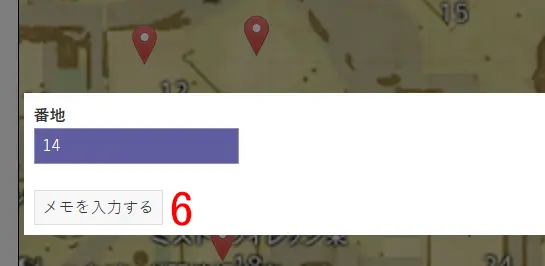
6 確認ウィンドウが出るのでメモを入力するボタンを押します。
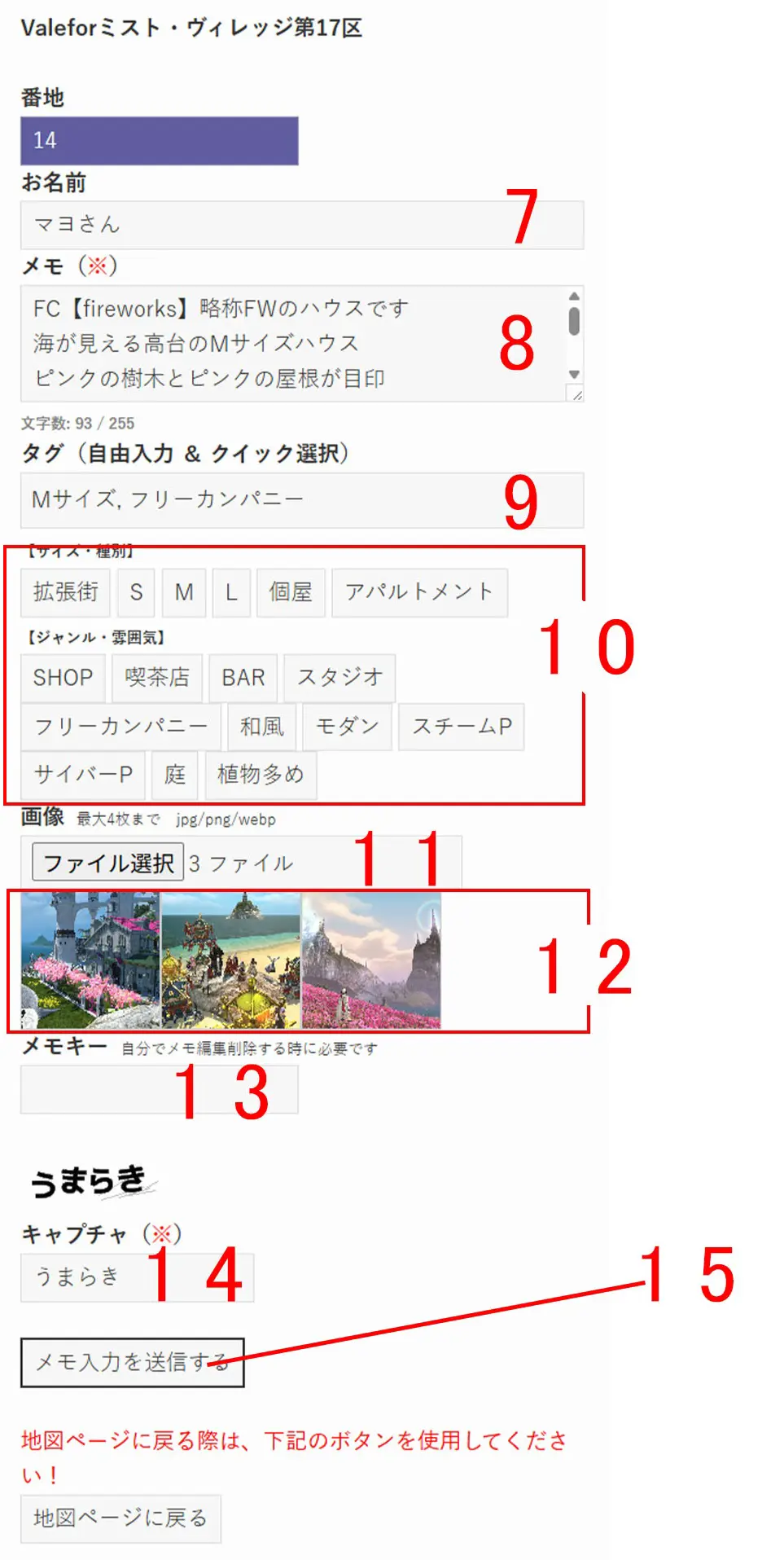
メモ入力画面が表示されます。
7 名前入力は任意です。
8 メモ入力は必須です。
9 タグを入力または下記タグボタン(10)から選択します。任意です。
10 タグボタンです。
11 画像ファイルを選択します。ファイル形式はjpg・png・webpでサイズは10MBまでで1~4枚可能です。任意です。
12 アップロードする画像が表示されます。順番入れ替え可能です。
13 メモキーを入力します。任意です。編集・削除の際に必要になる時があります。任意です。
14 ロボット避けのキャプチャ入力です。上に表示されてるひらがなを入力します。画像の場合は「うまらき」を入力。必須です。
15 入力終わったら押してください。
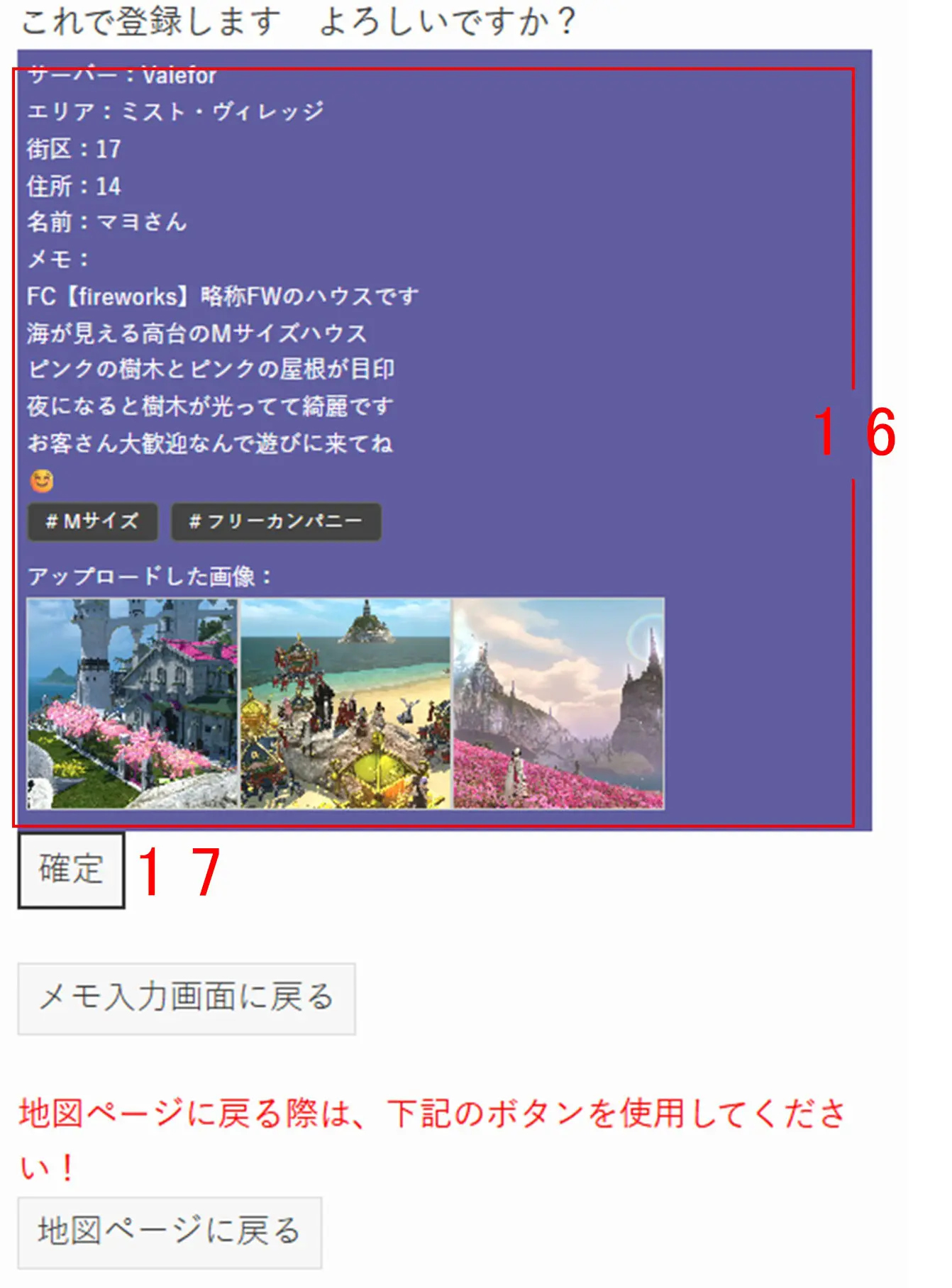
確認画面です。
16 入力内容が表示されます。
17 確認したら押してください。
以上でメモ入力は完了です。
メモを編集する
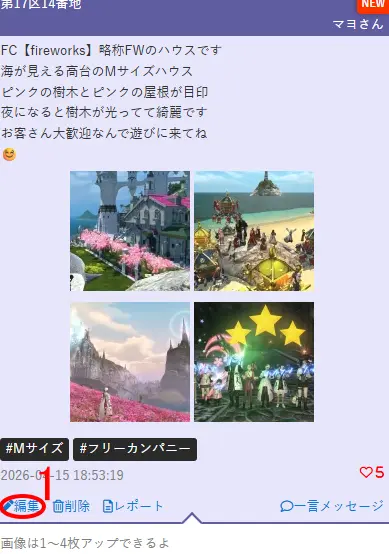
1 メモにある編集リンクからメモ編集できます。
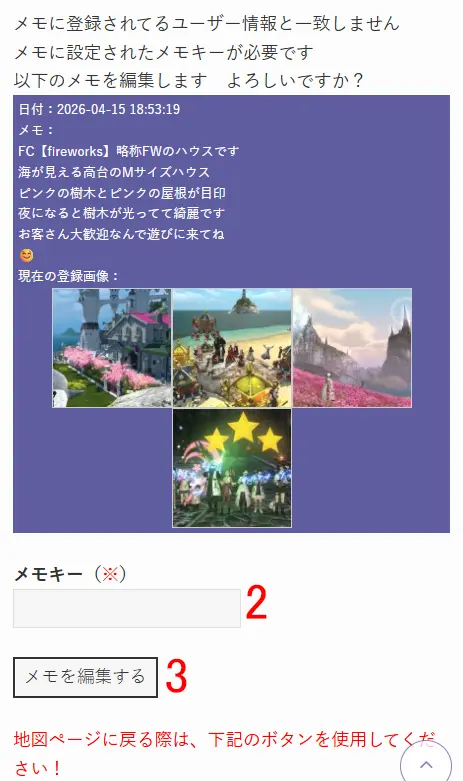
編集前確認画面が出ます。
ココで注意。メモ入力時とは異なるスマホ・パソコンから編集する場合、または入力時から時間経ってる場合はメモキーは必要です。
2 ご自身で設定したメモキーを入力します。(※不要な場合もあります)
3 メモを編集するボタンを押すだけです。
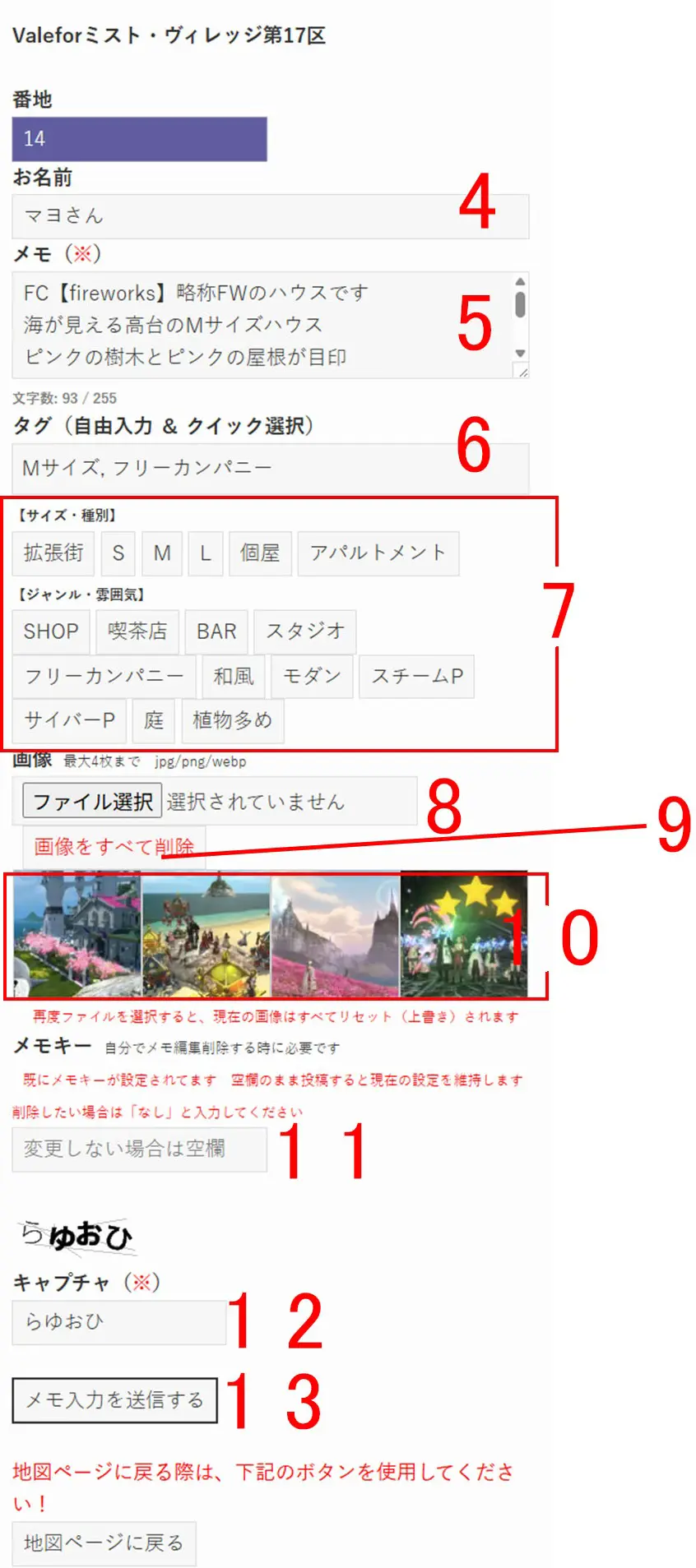
メモ編集画面が出ます。変更箇所のみ入力します。
4 名前入力します。
5 メモを入力します。
6 タグを入力します。またはタグボタンから選択します。
7 タグボタンを押すと選んだタグがタグ入力欄にセットされます。
8 ファイルを選択します。入力すると既に設定されてる画像は上書きされます。
9 画像を未設定にする時に押してください。
10 画像のプレビューです。
11 メモキーを入力します。「なし」と入力した場合、既に設定されてるメモキーが削除されます。
12 ロボット避けのキャプチャ入力です。
13 編集内容を送信します。
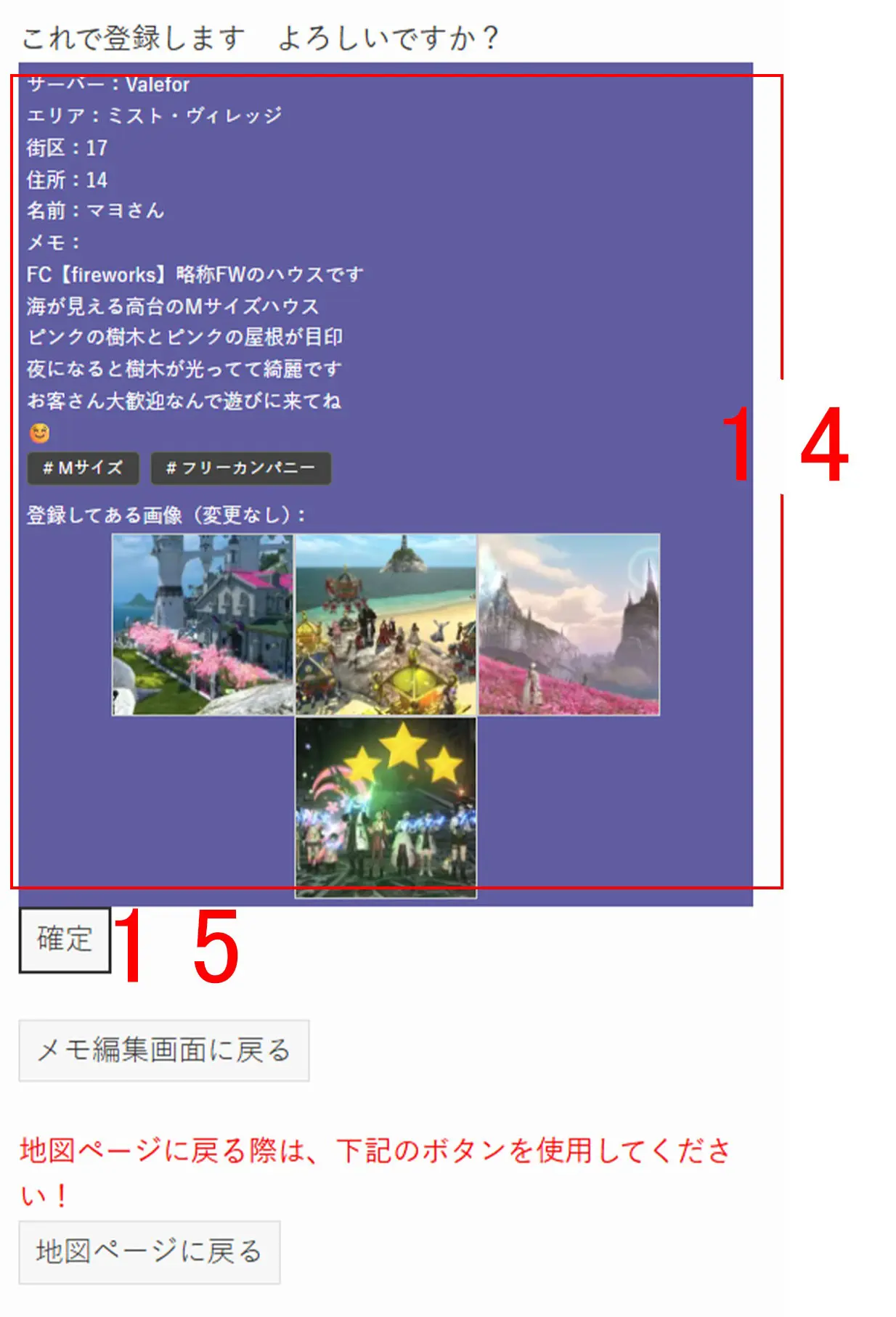
確認画面が表示されます。
14 内容が表示されます。
15 確定ボタン押します。
以上でメモ編集は完了です。
メモを削除する
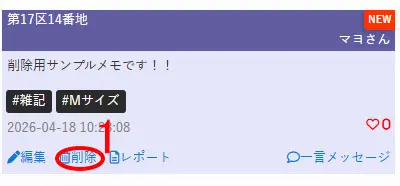
1 メモにある削除リンクからメモ削除できます。
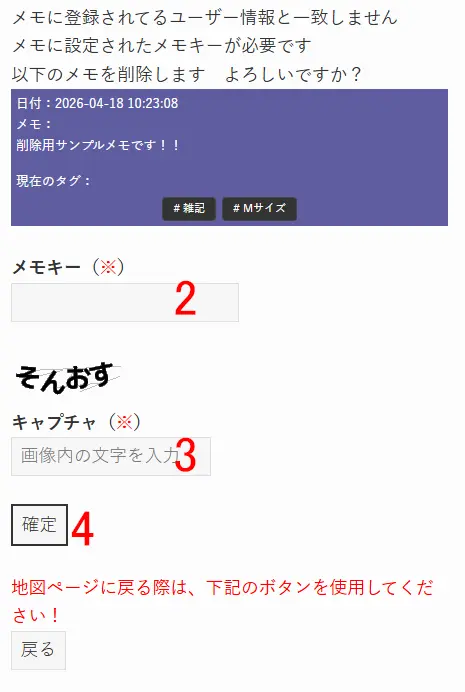
削除確認画面が出ます。
ココで注意。メモ入力時とは異なるスマホ・パソコンから編集する場合、または入力時から時間経ってる場合はメモキーは必要です。
2 ご自身で設定したメモキーを入力します。(※不要な場合もあります)
3 ロボット避けのキャプチャ入力です。
4 確定ボタン押すと削除します。
以上でメモ削除は完了です。
一言メッセージを書く
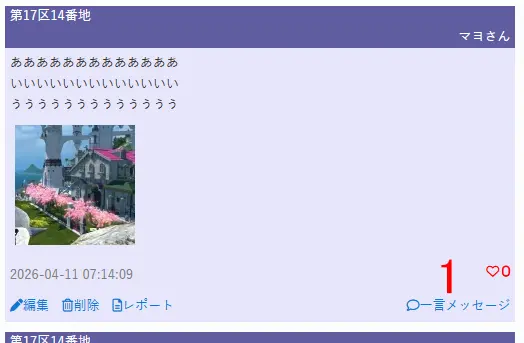
1 メモにある一言メッセージリンクから一言メッセージ(コメント)投稿できます。
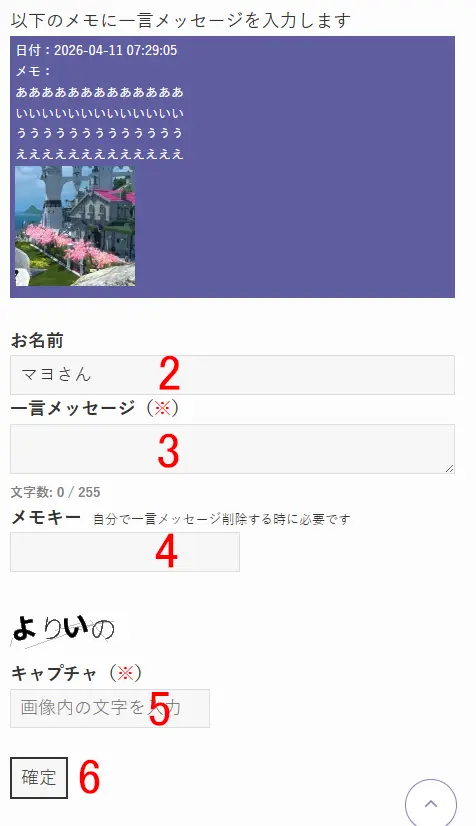
2 名前入力は任意です。
3 一言メッセージ(コメント)を入力します。
4 メモキーを入力します。任意です。編集・削除の際に必要になる時があります。
5 ロボット避けのキャプチャ入力です。上に表示されてるひらがなを入力します。画像の場合は「よりいの」を入力。
6 確定ボタンで送信します。
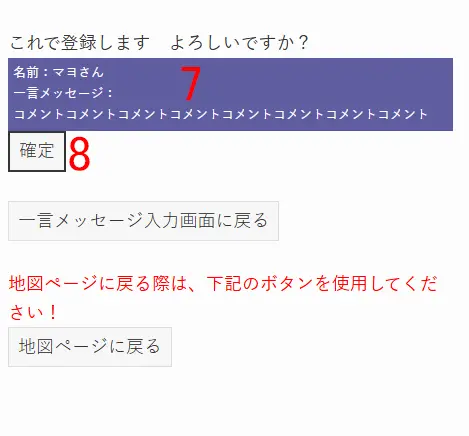
7 ご自身で入力された一言メッセージを確認します。
8 確定ボタンで送信します。
以上で一言メッセージ入力完了です。
ホームセットする
ホームセットすることで設定した場所が初期表示されます。
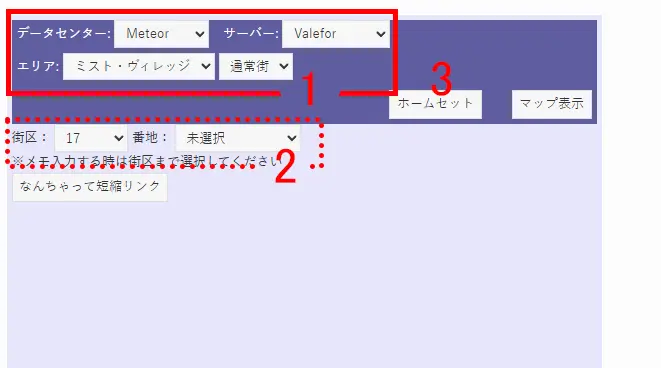
1 メイン検索エリアで該当の場所を入力します。
2 より細かく場所を指定したいならサブ検索エリアを入力します。入力は任意です。
3 ホームセットボタンを押すと、選択されてるエリアのマップ表示されます。そして選択されてるエリアが初期表示されるようになります。
なんちゃって短縮リンクを使う
なんちゃって短縮リンクはSNS・ロードストーンなどで場所を共有したい時に使える短めのURLです。
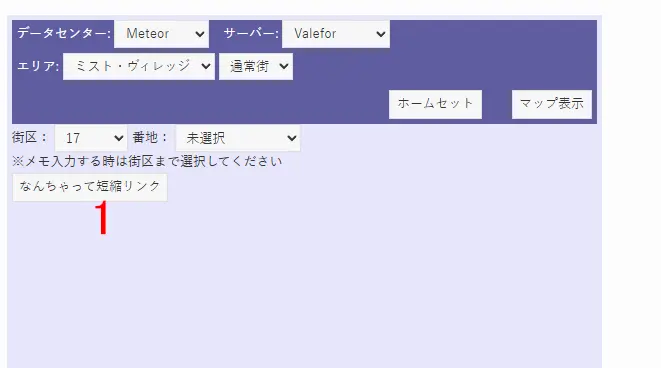
1 なんちゃって短縮リンクボタンを押すと現在の表示エリアの短縮リンクを表示します。
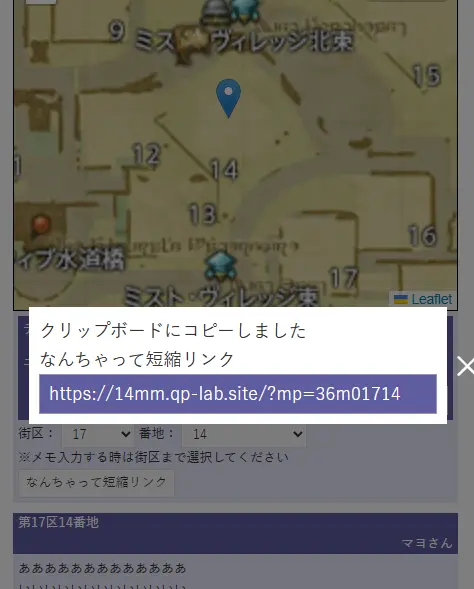
なんちゃって短縮リンクが表示されました。コピーしてSNS・ロドスト等で共有しましょう。
メモキーって何?
メモの編集・削除および一言メッセージ削除に必要になる時がある、ご自身で設定するパスワードです。
入力時使用のパソコン・スマホと同じで期間がそんなに空いてないならメモキーは必要ないです。
「入力時使用はスマホでやって後日パソコンで編集したい」と言う場面で必要になります。